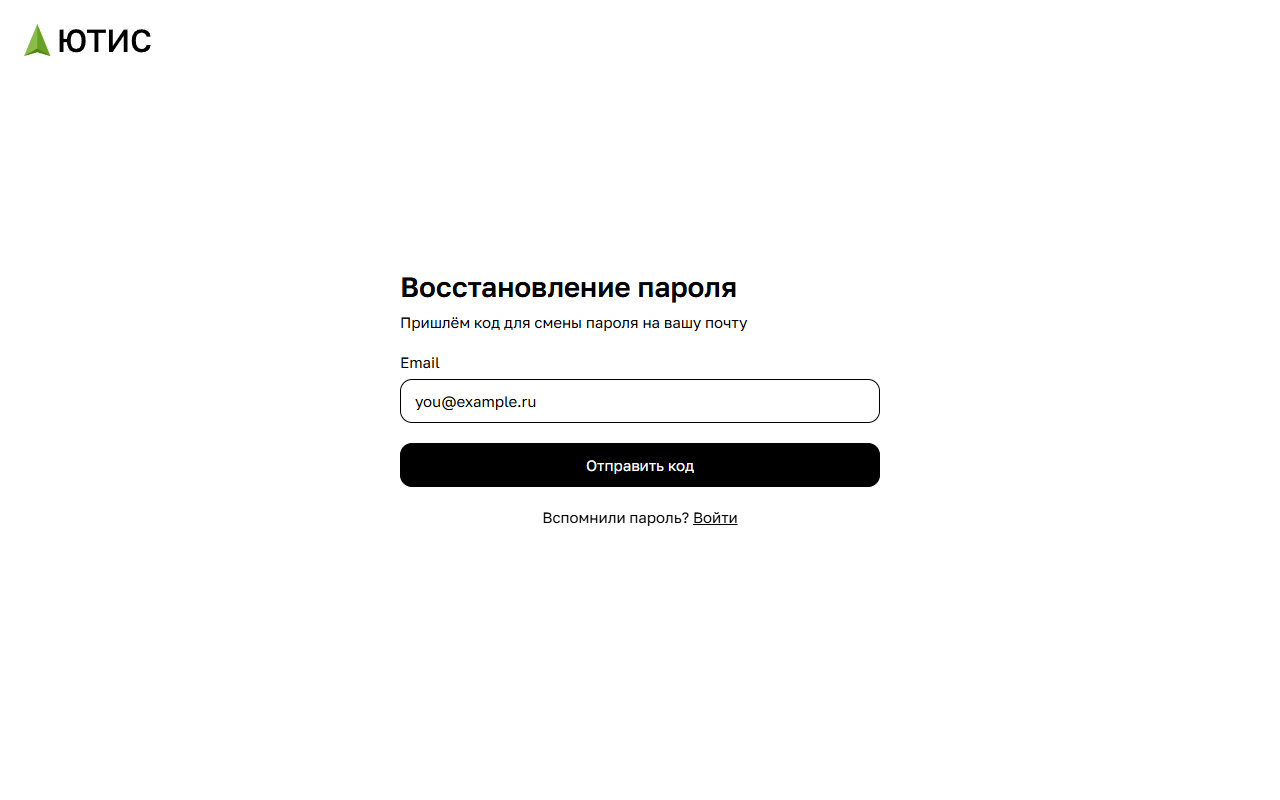
Шаг 1. Запросите код
- На странице входа нажмите Забыли пароль? над полем пароля.
- В поле Email введите адрес, с которым вы регистрировались.
- Нажмите Отправить код.
Шаг 2. Введите код из письма
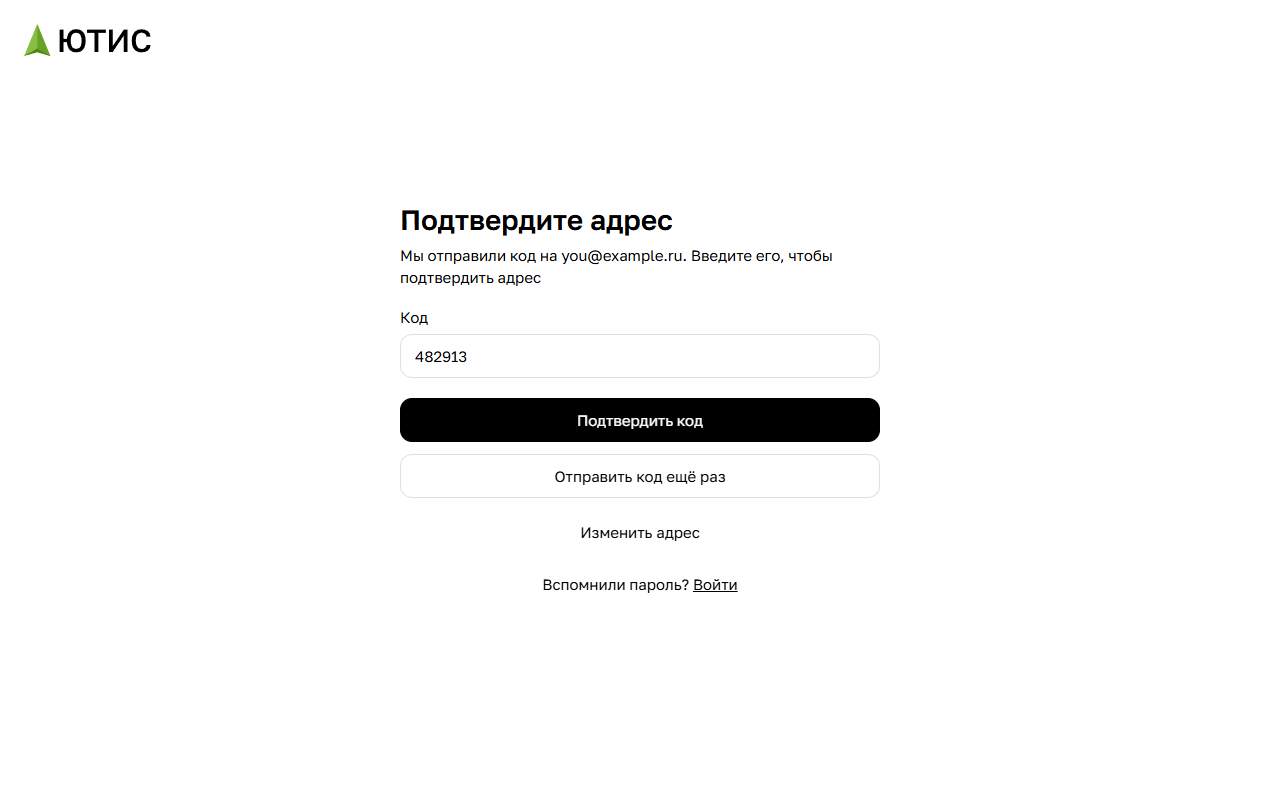
На этот адрес придёт письмо с кодом из шести цифр. Введите его в поле Код и нажмите Подтвердить код.
- Письма нет — загляните в папку «Спам» и проверьте, что указали адрес своего аккаунта: на другой адрес письмо не придёт. Чтобы получить код заново, нажмите Отправить код ещё раз. После этого кнопка снова станет доступна через минуту.
- Ошиблись в адресе — нажмите Изменить адрес и введите его заново.
Шаг 3. Придумайте новый пароль
Введите новый пароль в поле Пароль. Требования те же, что при регистрации: 8 символов или больше и Только латинские буквы. Нажмите Сохранить пароль.
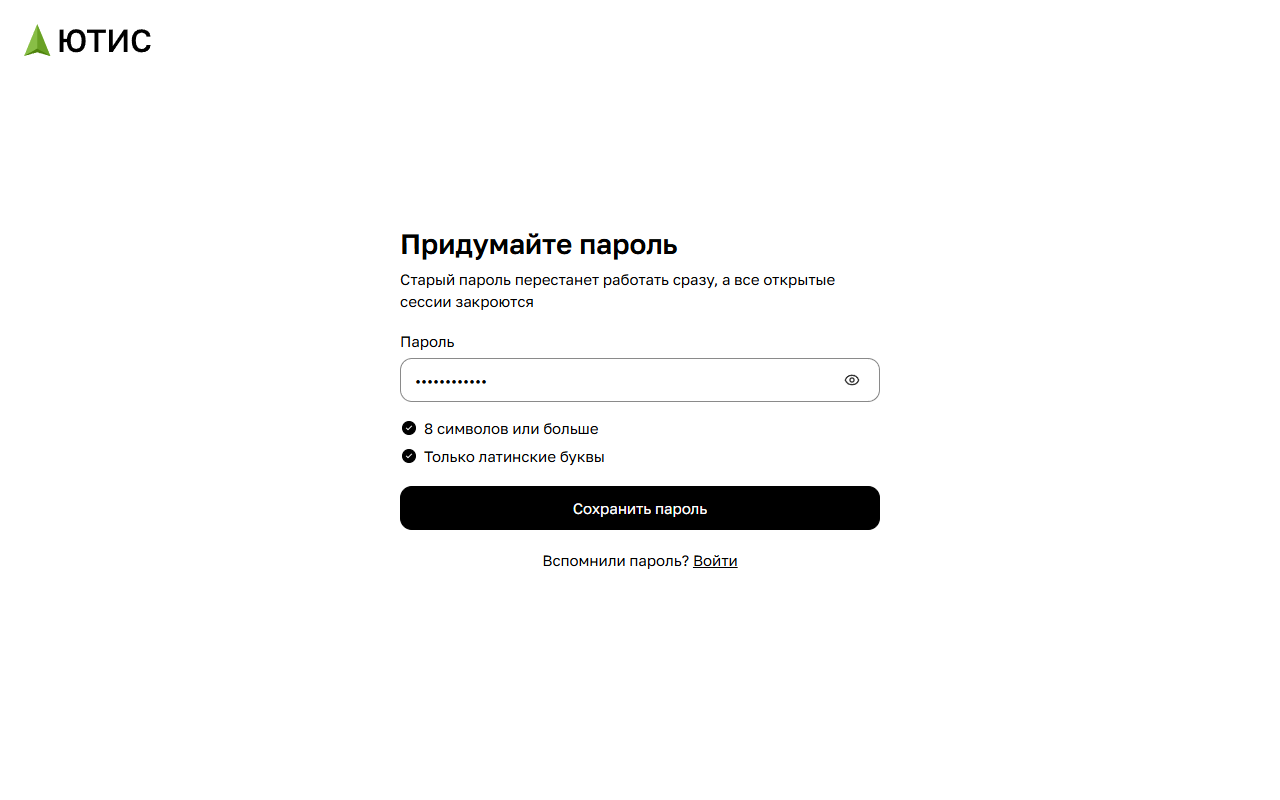
Код проверяется в этот момент. Если он не совпал, вы вернётесь к вводу кода, а набранный пароль сохранится. Если код устарел или попытки закончились, появится экран Код больше не действует — нажмите Запросить новый и начните сначала.
Что будет после смены пароля
Появится экран Пароль изменён, и через несколько секунд откроется страница входа — войдите с новым паролем. Старый пароль перестаёт работать сразу, а все открытые сессии закрываются: на других устройствах тоже нужно будет войти заново.