С чего начать
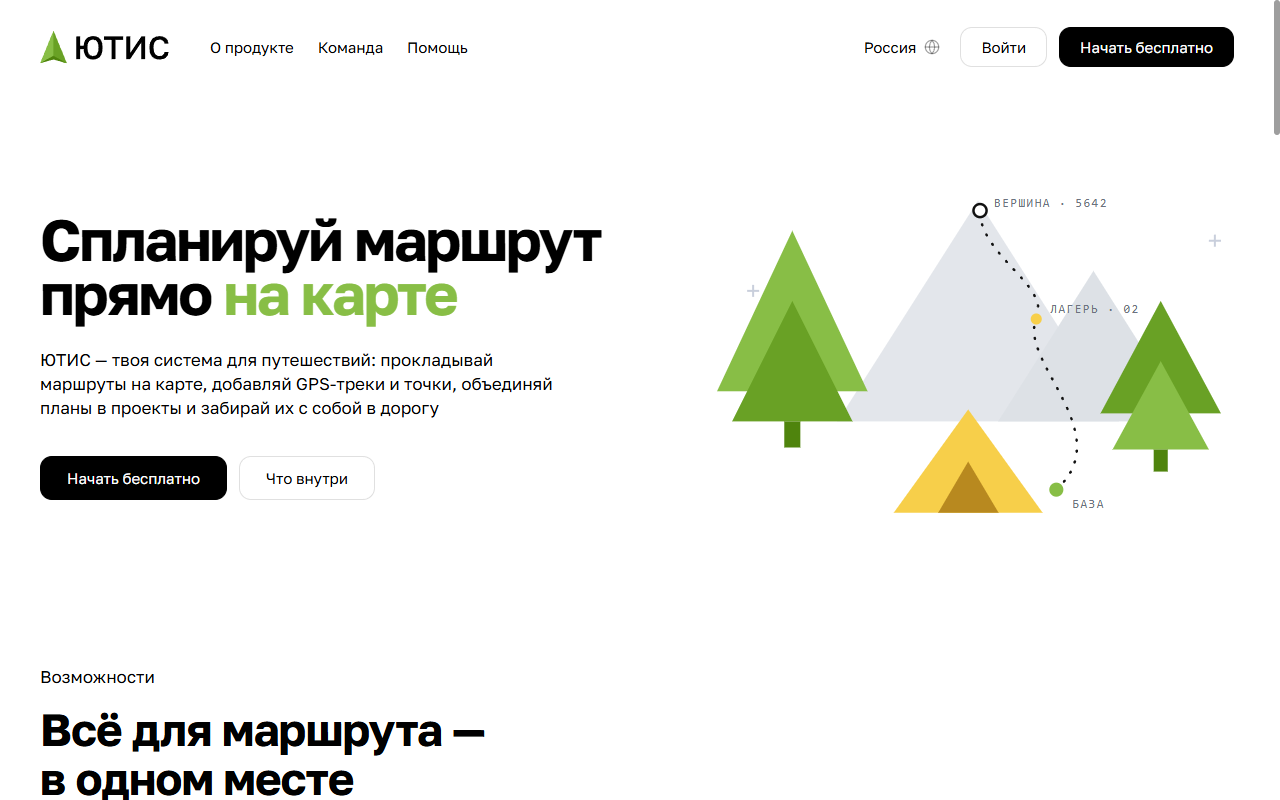
На главной странице ytis.ru нажмите Начать бесплатно — в правом верхнем углу или под заголовком. Если аккаунт у вас уже есть, нажмите Войти.
Шаг 1. Почта и пароль
- В поле Email введите адрес почты — на него придёт код подтверждения, и с ним же вы будете входить.
- В поле Пароль придумайте пароль. Под полем два требования: 8 символов или больше и Только латинские буквы. Выполненное требование отмечается галочкой. Цифры и символы тоже можно использовать.
- Поставьте отметку «Я согласен на обработку персональных данных и принимаю пользовательское соглашение». Документы открываются по ссылкам в новой вкладке.
- Нажмите Продолжить. Кнопка становится доступна, когда стоит отметка о согласии.
Чтобы проверить набранный пароль, нажмите на значок глаза справа в поле.
Шаг 2. Код из письма
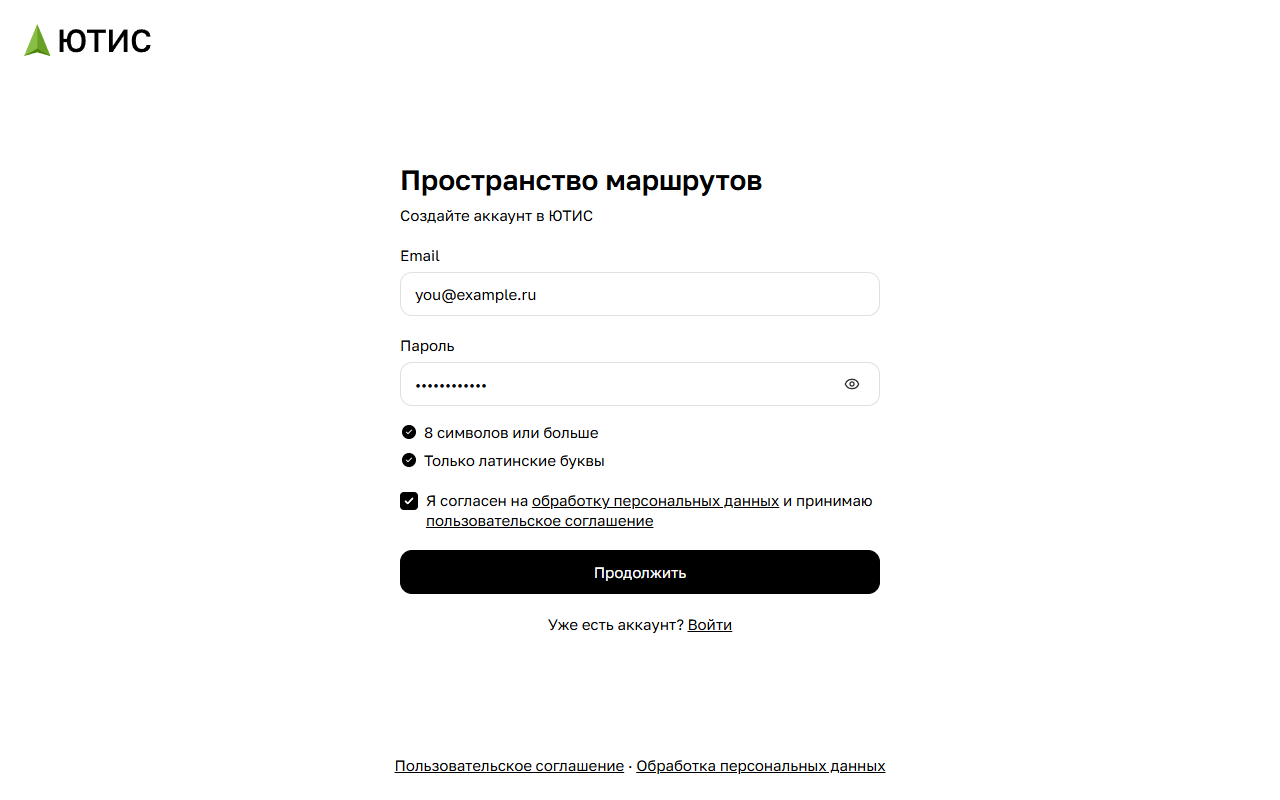
На указанный адрес придёт письмо с кодом из шести цифр. Введите его в поле Код и нажмите Подтвердить.
- Письма нет — загляните в папку «Спам». Если и там пусто, нажмите Отправить код ещё раз. После этого кнопка снова станет доступна через минуту.
- Ошиблись в адресе — нажмите Изменить адрес. Вы вернётесь к первому шагу, пароль и отметка о согласии сохранятся.
- Код не подходит — сверьте его с последним письмом. Если код устарел или попытки закончились, запросите новый.
Шаг 3. Имя
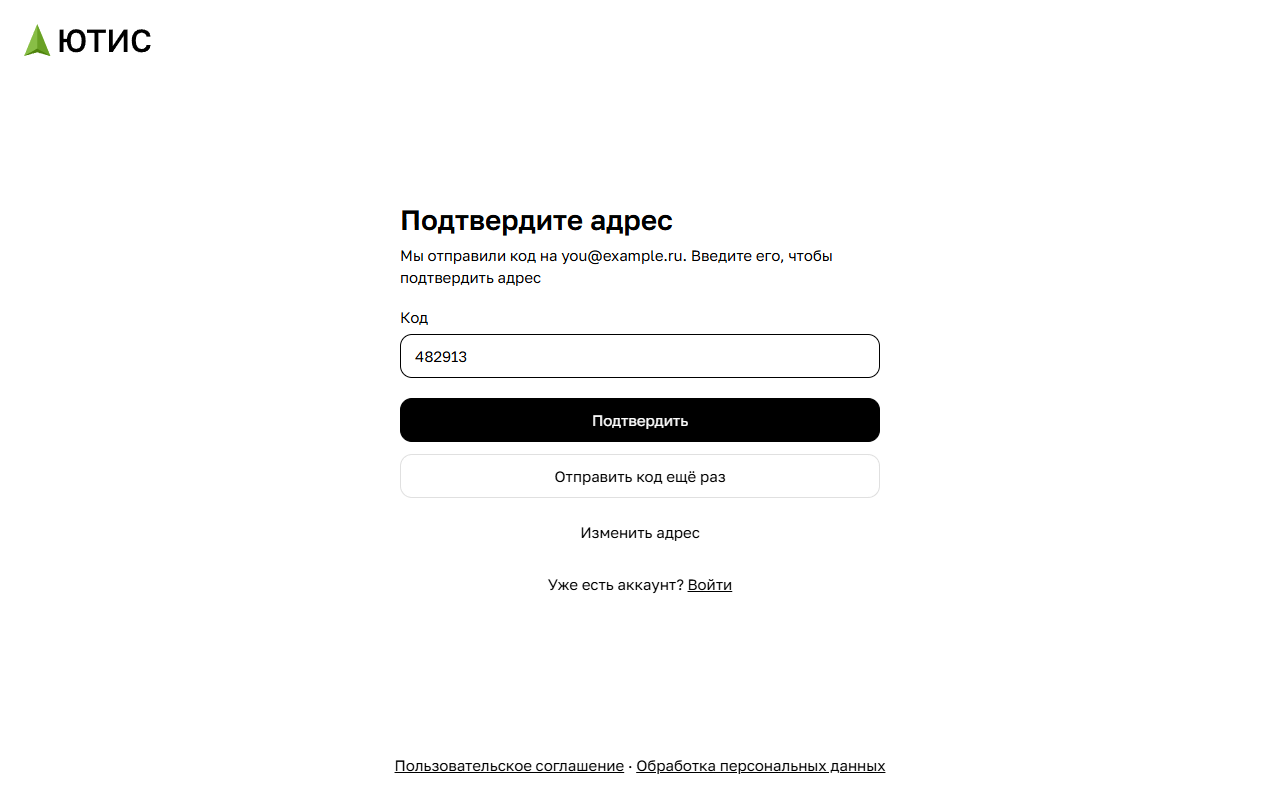
На экране Как вас зовут? введите имя в поле Имя — оно будет в вашем профиле ЮТИС. Нажмите Продолжить.
Готово: аккаунт создан, вы уже вошли, и открывается рабочая область. Интерфейс будет на том языке, на котором вы регистрировались. Имя и язык потом можно поменять в настройках аккаунта.
Если что-то пошло не так
- Эта почта уже используется — аккаунт с таким адресом уже есть. Войдите в него или восстановите пароль.
- Подтверждение почты утратило силу — обновите страницу: регистрация начнётся с первого шага, пройдите её заново. Если обновить страницу посреди регистрации, она тоже начнётся сначала.
- Аккаунт создан, но с кнопкой Войти — аккаунт готов, просто войти автоматически не получилось. Нажмите Войти и введите почту и пароль.